Tampilkan postingan dengan label trik. Tampilkan semua postingan

Jumat, 31 Desember 2021

Servis Kaca Kamera HP Android Pecah

Pernah kalian mengalami kamera hape pecah karena jatuh atau mengalami benturan. Masalah ini dapat kita atasi sendiri dan cukup mudah.

Oke, pertama kita siapkan terlebih dahulu kaca hape yang sesuai dengan hape kita. Kebetulan kaca kamera hape yang akan saya perbaiki adalah Vivo V7. Harga dari kaca kamera ini antara Rp 5rb sampai Rp 10rb.

Tahap pertama bersihkan dahulu kaca kamera yang pecah dengan benda runcing, bisa mengunakan piset atau jarum pentul atau obeng kecil. Jika sudah bersih, kita benahi terlebih dahulu rumah kaca kamera yang rusak, siapa tau ada benjolan atau penyok karena benturan.
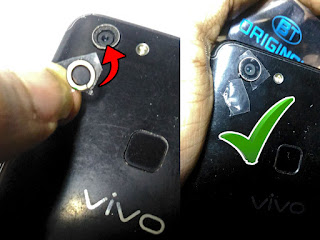
Kalau dirasa sudah pas, kita lepaskan kaca kamera pengganti baru dari stikernya. Tempelkan secara presisi ke rumah kaca kamera hape dan tekan kuat tepi kaca dengan benda tumpul.

Kamera hape jadi bening lagi, mantap kan...

Read More......

Minggu, 14 Januari 2018

Ganti Touchscreen Tablet SPC P6

Kemarin Mamaku dapat kiriman paket tab merek SPC tipe P6 Turbo. Selang beberapa hari dipakai, tiba tiba aku dapat laporan jika TS nya pecah dan ga bisa disentuh bagian bawah. Oke, kita coba bereskan masalah ini.

Pertama, coba ditaruh di tempat servisan, katanya sulit sparepart, jadi harus nunggu lama untuk order TS nya. Satu bulan kemudian, Table SPC ini pun diambil kembali.

Besoknya, aku bongkar sendiri Tab ini, dan aku lepas TS nya, aku cek nomor seri di kabel flexibel konektornya, nampak kode FPC-CY070171(K71)-00 2014-06-18 KDX. Lantas aku bawa saja Tab yang sudah terbongkar ke toko sparepart HP di Gejayan Yogyakarta.

Tak perlu nomer serial Touchscreen SPC P6! yang diperlukan cuman bentuk, kabel flexible dan ukuran TS aja. Ternyata modelnya sama dengan TS Tab Evercoss AT1G.


Langsung aja aku coba tancapin ke socket konektor TS, aku nyalakan Tablet SPC P6 ini. Dan... ternyata bergerak sesuai dengan harapan. Titik sudutnya pun juga pas...

Oke, langsung kita rangkai saja, lalu lakukan test ulang setelah tab SPC P6 yang sudah terangkai dengan rapi. Biar lebih mantap puasnya...

Semoga bermanfaat...

Read More......

Minggu, 06 September 2015

Membuat Shortcut dan Hotkey untuk safely eject USB

Pernah kita bermasalah dengan tombol safely remove hardware yang terkadang sulit diakses karena tersembunyi pada bagian pojok kanan bawah.

Kali ini, saya akan memberikan tips membuat shortcut yang bisa kamu letakkan pada layar desktop agar nampak, maupun memberikan hotkey (tombol pintas) untuk mempercepat aksesnya tanpa bantuan kontrol mouse.

Berikut cara untuk membuat shortcut:
  • Klik kanan pada Layar Desktop.
  • Pilih New - Shortcut.
  • Isikan box lokasi dengan Copy Paste kode di bawah ini!
  • Isikan nama untuk Shortcut tadi, misal Eject USB.
  • Finnish.
  • Silahkan coba buka shortcut yang telah kita buat pada desktop barusan. Jika sudah proses sudah benar, maka kotak Safely Remove Hardware akan muncul. Berikutnya, kita buat Hotkey untuk akses cepat dari keyboard tanpa mouse.

  • Klik kanan pada shortcut Eject USB yang telah kita buat tadi.
  • Klik Properties.
  • Akan muncul kotak, ikuti gambar ini
  • Isi kolom komentar dengan "Safely Remove Hardware". OK!
  • Silahkan tes dengan cara menekan tombol Alt+F8. Kamu juga bisa mengganti tombol hotkey selain Alt+F8 dengan tombol lainya melalui cara seperti tadi.

    Source: http://www.howtogeek.com/howto/windows-vista/create-a-shortcut-or-hotkey-for-the-safely-remove-hardware-dialog/

    Semoga bermanfaat...!

    Read More......

    Minggu, 11 Mei 2014

    Solusi Disable Task Manager Windows XP

    Sering kita temui masalah ketika kita ingin mengakses Task Manager di komputer kita, tapi tombol tak nampak atau ketika kita coba akses, malah ada peringatan. Masalah semacam ini bisa jadi memang dinon-aktifkan atau disebabkan oleh virus.


    Pengguna Windows XP Pro

    Cara mengaktifkan kembali task manager yang hilang sbb:
  • Klik Start -> Run -> ketik gpedit.msc -> OK
  • Setelah jendela Group Policy Editor terbuka, lalu expand pada User Configuration -> Administrative Templates -> System -> Ctrl+Alt+Del Options
  • Dobel klik pada Remove Task Manager lalu pilih Not Configured atau Disabled -> Apply OK


  • Bukan Windows XP Pro

    Cara mengaktifkan kembali task manager yang hilang sbb:
  • Klik Start -> Run -> ketik regedit -> OK
  • Expand pada HKEY_CURRENT_USER -> Software -> Microsoft -> Windows -> CurrentVersion -> Policies -> System hingga tampilan seperti gambar di bawah ini
  • Buka DisableTaskMgr lalu ganti value data menjadi 0 -> OK
  • Semoga Bermanfaat ^_^

    Read More......

    Jumat, 07 Februari 2014

    Menonaktifkan atau Disable Dr. Watson for Windows

    Mungkin Anda pernah menemui kondisi dimana PC/komputer/laptop anda tiba-tiba macet pada saat proses mengkopi file. Salah satu penyebab kemacetan tersebut, bisa jadi salah satunya adalah akibat dari debugger (si Dr. Watson) di dalam windows. Terkadang program ini menyebabkan penurunan performa pada komputer Anda.

    Dr. Watson di Windows merupakan program debugger kesalahan yang mengumpulkan informasi tentang komputer Anda saat error (atau kesalahan mode pengguna)yang muncul pada sebuah program. Tim support (teknisi) dapat menggunakan informasi yang didapat Dr. Watson dan membuat log atau catatan untuk mendiagnosis kesalahan program.

    Ketika kesalahan terdeteksi, Dr. Watson menciptakan berkas teks (Drwtsn32.log)yang dapat dikirimkan untuk mendukung Tim teknisi dengan metode yang mereka pilih. Anda juga memiliki opsi untuk membuat berkas penampung kesalahan, yang merupakan berkas biner yang dapat dimuat oleh seorang programmer ke dalam debugger.

    Untuk mengatasi masalah yang ditimbulkan oleh Dokter ini, kita dapat mendisablenya dengan cara:
  • Start - pilih RUN...
  • ketik drwtsn32
  • uncheck atau hilangkan semua centang pada option checklist
  • OK
  • silahkan restart jika belum ada perubahan.


  • Semoga Bermanfaat

    Read More......

    BACA JUGA...!!!